%20(1).png)
老師備課救星!掌握 Edcafe AI 3 大核心,打造高效課堂

已更新:4月27日
在 AI 浪潮襲來的今天,身為老師的你,是否也想找一個專為「教育現場」量身打造的助手?
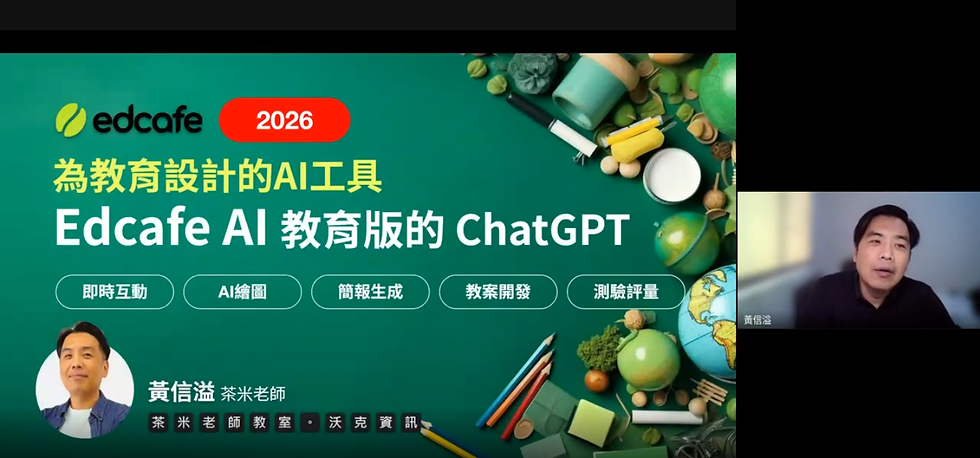
上週末我們邀請到了 AI 教學專家——茶米老師(黃信溢),與我們分享了被譽為「教育界 ChatGPT」的強大工具:Edcafe AI。這款工具不只能寫教案、做簡報,還能生成互動測驗。
如果你錯過了這場精彩的研習,別擔心,我們已經幫大家整理好「懶人包」筆記,讓我們一起看看如何用 AI 幫教學減負吧!

1、打造教育界的專屬助手:Edcafe 快速上手
Edcafe 與一般通用型 AI 不同,它是專為教育設計的。茶米老師在研習開頭就提到,Edcafe AI 的目標是成為「老師最貼心的數位夥伴」。

如果要開始使用,老師們可以記住以下幾個快速啟動的小撇步:
註冊建議:強烈建議直接使用 Google 帳號 登入,方便又好記,還能直接與你的教學雲端連結。
語言設定(重要!):進入介面後,如果看到的是英文,別緊張!點擊鈴鐺圖示旁邊的語言選項(顯示 A 的地方),選擇 「繁體中文」 即可切換。
AI 輸出設定:除了介面,別忘了到「帳戶設定」中,將 AI 預設輸出語言 也固定為繁體中文,這樣之後生成的內容就不會跳出簡體或英文囉。
2、我的資料庫:讓教學檔案「井然有序」
很多老師在使用 AI 生成內容後,常面臨檔案散落在各處找不到的窘境。茶米老師特別強調了 Edcafe 「我的資料庫」 的強大管理功能。

資料夾分類法:老師可以根據「班級」、「科目」甚至是「教學年度」來建立資料夾。
色彩管理:每個資料夾都能自訂顏色。例如:三年一班用紅色、三年二班用藍色,視覺化管理讓你在切換課程時一目了然。
多層級結構:支援多層級資料夾,讓你從大單元到小活動都能收納地整整齊齊。
3、教學兩大模組:課前準備 vs. 課中互動
Edcafe AI 將功能清楚地分為兩大類,完美涵蓋了老師的教學歷程:

1. 課前準備(靜態資源)
教案與簡報生成:輸入主題,AI 就能幫你產出結構化的教學設計與簡報大綱。
研究資源整理:協助老師快速蒐集並彙整該課的相關學術或課外補充資料。
2. 課中互動(動態活動)
互動測驗與閃卡:快速將課文轉化為 Flashcards(學習卡)或閱讀理解測驗。
YouTube 測驗:這是小編覺得最神的功能!貼上影片連結,AI 就能根據影片內容自動出題。
AI 聊天機器人:老師可以設定專屬的 AI 助教,回答學生的問題。
4、 AI 機器人社群:分享你的教學創意
研習的最後,茶米老師分享了一個「善的循環」概念。在 Edcafe 的平台上,已經有許多老師製作並公開了自己的 AI 機器人助教。(共享Chatbot)

共享平台:老師們可以參考其他老師做的機器人,甚至直接套用。
分享賺獎勵:只要製作出有趣的 AI 機器人並分享到社群平台,前100名還有機會獲得長達 100 天的進階帳號權限。
「好的教學作品就是要跟好朋友分享,這是一個共好的教育環境。」—— 茶米老師
結語: AI 不是要取代老師,而是要解放老師!
透過 Edcafe,我們能將繁瑣的行政與備課工作交給 AI,把更多心力花在與學生的靈魂交流上。正如茶米老師所說,從「嘗試」開始,就是進步的起點。
老師們,你準備好嘗試用 AI 生成你的第一份 YouTube 互動考卷了嗎?歡迎在留言區分享你的試用心得!
想複習完整研習內容的老師,請點擊下方連結觀看全程錄影


留言