%20(1).png)
教案、測驗、差異化教學:跟著聰賢老師用 Edcafe AI 輕鬆搞定!

已更新:1月12日
告別備課疲勞,AI 輔助教學實戰全攻略

嘿,各位老師!你是不是也常常覺得準備教案、出測驗題讓你挑燈夜戰,累到不行?隨著教育部大力推動「生生用平板」,各式各樣的研習與數位工具多到讓人眼花撩亂。但請記得,AI 的出現不是為了趕流行,而是要成為你的「神隊友」,幫你實質減輕負擔!
今天這篇文章整理了聰賢老師在 Edcafe 研習中的精華分享。老師特別提醒:「上課時專注聽懂跟著做,不要忙著抄筆記,影片之後都可以複習!」
現在就讓我們一起來看看,如何運用 Edcafe 這個專為教育開發的 AI 平臺,讓教學變得更輕鬆、更有趣吧!
一、高效起步:Google 一鍵註冊與語系優化,讓 AI 成為你的在地助教
聰賢老師心法:「介面對了,心情就對了!第一步先鎖定繁體中文。」

工欲善其事,必先利其器。使用 Edcafe 的第一步,就是要讓介面和輸出的內容都符合我們的語言習慣:
Google 帳號一鍵註冊: 建議直接使用 Google 帳號登入,無需另外設定密碼,對老師來說最方便。
鎖定臺灣官方網站: 註冊時請認明臺灣官方網址,確保進入的是最穩定的中文環境。
必做的語系設定: 註冊完後,點擊右上角箭頭進入「設定 (Settings)」,將 Default AI output language 改為「繁體中文」。
一次設定,永久記住: 這樣之後 AI 生成的內容都會是親切的繁體中文。當然,英文老師也可以根據需求選擇英文輸出,彈性極高。
二、Edcafe AI 四大生成模式:輕鬆搞定教案
聰賢老師心法:「不需要自己苦思,AI 會根據你給的素材來設計,絕不離題。」

Edcafe 最強大的功能之一就是「建立新內容」。老師可以根據手邊有的資源,選擇最適合的生成方式:
話題 (Topic): 只要輸入一個主題(例如:太陽系),AI 就會自動幫你擬出一份結構完整的教案。
文字 (Text): 這是最推薦的模式!直接把課文內容或維基百科資料貼上去,AI 就會針對你「真的要教的內容」來設計活動。
網頁 (Web): 看到優質的線上文章或新聞補充資料,直接丟網址給它,AI 就能瞬間轉化成教材。
檔案 (File): 支援上傳書商提供的 PDF 或講義(50MB 以內),讓紙本資料數位化不再是難事。
三、精準掌握年級程度:實現「生生用平板」時代的差異化教學
聰賢老師心法:「指令下得準,AI 就不會跑出太深奧的內容。」
很多老師擔心 AI 給的內容太深或太淺。聰賢老師特別示範了如何精準控制品質:
指定年級的精準度: 在生成時明確輸入「國小五年級」,AI 就會自動調整詞彙,避開複雜的物理公式,改以行星順序、圖表呈現等適合該年齡層的方式設計。
結構化的教學流程: AI 生成的內容不只是文字,還包含引發興趣、直接教學、課堂活動、自我檢核表,甚至是針對不同程度學生的差異化學習建議,這正是「生生用平板」政策中最核心的教學應用。
四、智能測驗與互動機器人:打造學生愛用的自主學習「神助教」
聰賢老師心法:「測驗不只是考試,而是讓學生與機器人互動,愛上學習。」
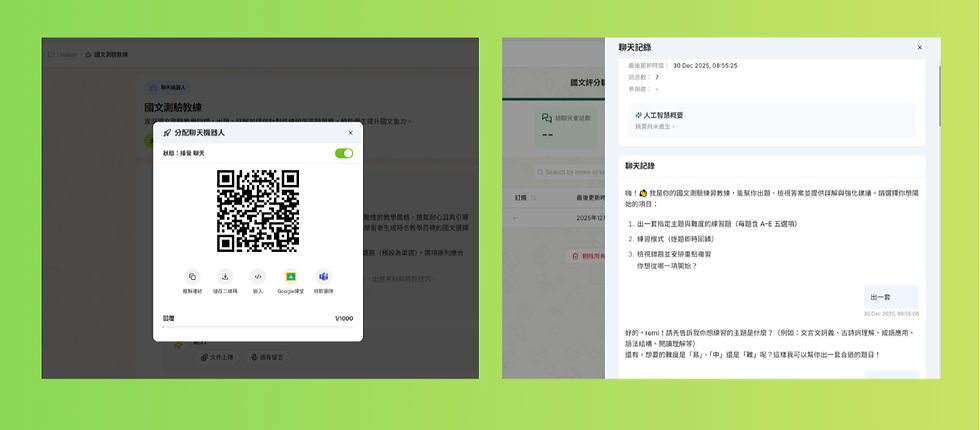
除了教案,Edcafe 的評量與互動功能是實現「自主學習」的關鍵:
自動化測驗設計: 線上測驗建議以選擇題為主。AI 能根據教材內容快速出題,省去老師手動出題與改卷的時間。
殺手級功能「教學機器人」: 這是 Edcafe 的核心特色!設定簡單且互動性強,能引導學生在平板上進行一對一的提問與探索,真正做到因材施教。
結語:從繁雜文書中解脫,回歸與學生互動的教學本質
誠如聰賢老師所說:「AI 真的很好用!」無論是整理文章、製作教案還是設計互動測驗,AI 都能大幅降低重複性工作的疲累感。Edcafe 提供了一個友善的環境,讓老師們能從繁瑣的文書處理中解脫,將珍貴的時間與精力,重新回歸到與學生的互動與引導上。
這份由聰賢老師帶路的 AI 攻略,你最想嘗試哪一個功能呢?
準備好讓 AI 成為你的備課神隊友了嗎?
現在就註冊 Edcafe AI,開啟您的輕鬆教學之旅! 👉 立即免費體驗 Edcafe AI
在文章下方留言。
想複習完整研習內容的老師,請點擊下方連結觀看全程錄影


Bài bạn viết ngắn gọn mà dễ hiểu thật, đọc lướt một lượt là nắm được ý, cảm ơn bạn đã chia sẻ để mọi người tiện tham khảo. Mình cũng có thói quen xem thống kê XSMB hằng ngày, nhưng hồi trước cứ phải nhảy qua lại nhiều nơi nên khá mất thời gian. Về sau mình tự ghi chú rồi gom lại cho đỡ rối, lúc cần tra thì mở ra xem nhanh là xong. Mình để chung hết trên một trang ở soicau247.com để khỏi phải tìm tới tìm lui, chủ yếu phục vụ cho mình theo dõi thôi. Nếu ai cũng thích xem số liệu cập nhật theo ngày thì có thể ghé qua đường dẫn…