%20(1).png)
Edcafe AI 神助攻:從教案到測驗,一鍵搞定數位教學大小事
- remihuang

- 1月8日
- 讀畢需時 3 分鐘
「邊示範、邊操作,你會發現介面非常直覺,點一下就知道功能在哪裡!」
—— 王竣民老師 臺南英語輔導團副召集人
週日晚上,您是否也曾對著電腦發愁,為了找一個合適的影片、編寫一份閱讀測驗,忙到深夜?在最近的一場研習中,專家親自揭密了如何利用 Edcafe AI 實現「一站式備課」,將原本瑣碎的行政與出題流程,轉化為流暢的教學體驗。

為什麼 Edcafe AI 是數位教學的最佳選擇?
研習中,竣民老師親自示範了如何利用 Edcafe AI 這款 AI 工具,將原本繁雜的備課流程簡化成幾分鐘的事。不管你是要從 YouTube 影片生教案,還是想快速幫學生產出閱讀測驗,Edcafe 都能成為你的最強數位隊友!今天就把研習中的精華整理給大家,讓我們一起看看 Edcafe 有哪些令人驚豔的功能吧!
1、YouTube 影片變身教案:關鍵在「字幕」!
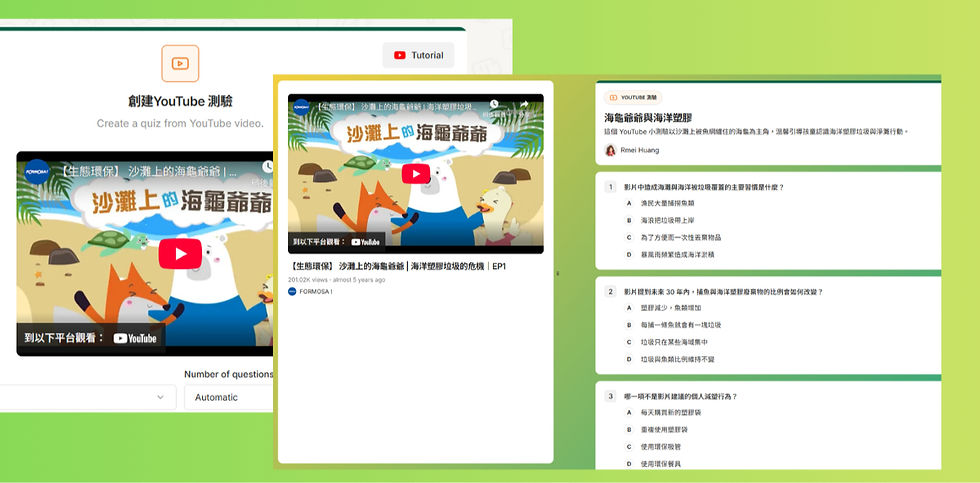
如果你在網路上看到一段超棒的 YouTube 影片(例如關於海洋塑膠污染的議題),想直接轉化成一堂課的教案,Edcafe 的 Lesson Plan 功能就能幫你達成。
操作小秘訣:
在 YouTube 搜尋影片時,請務必點開「篩選器」並勾選「字幕」。
為什麼要選有字幕的? 因為 AI 是透過讀取影片字幕來理解內容並生成教案的,如果影片沒字幕,AI 就會「讀心失敗」喔!

多元格式支援:除了網址,你也可以直接上傳 PDF 或 Word 檔(上限 50MB),讓 AI 幫你整理教學重點。
匯出與分享:生成的教案如果不需修改,記得按 Save 儲存。你可以隨時重新命名、修改內容,甚至直接匯出成 Word 或 Google Docs 檔案,格式完整,直接列印就能用!
2、 Teaching Resources:備課資料的自動搜尋引擎

老師們在備課時,最花時間的就是到處找文章、投影片或學習單。 Edcafe AI 的 Teaching Resources 簡直是懶人包製造機:
全方位資源搜羅:只要輸入教學主題(例如:塑膠對海洋生態的影響),勾選你想要的資源種類(文章、簡報、影片、學習單),系統就會自動幫你搜尋。
無限擴充:預設會先提供 5 個來源,如果你覺得不夠,只要點擊 Find more,AI 就會繼續幫你挖掘更多網路上的資源,讓你的素材庫瞬間爆棚!
3、 Reading Activity:閱讀、聽力、測驗三合一

這是我最推薦的功能!老師可以利用 Reading Activity 快速建立一個完整的教學頁面:
客製化文章生成:你可以輸入主題,並給予 AI 具體的指令(Prompt)。
推薦指令範例:「我的學生是臺灣國中生,請用國中生看得懂的語言,句子要短、用字要常見,必要時加入中文提示。」
一鍵生成三寶:
智慧字彙表:自動整理文章中的重點單字與解釋。
自動測驗題 (Quiz):可選擇選擇題、簡答題或混合題型,還附帶詳解。
語音朗讀 (AI Voice):選擇喜歡的聲音生成音檔,讓文章變成聽力練習素材。
4、 掌握學生進度:強大的後臺數據分析
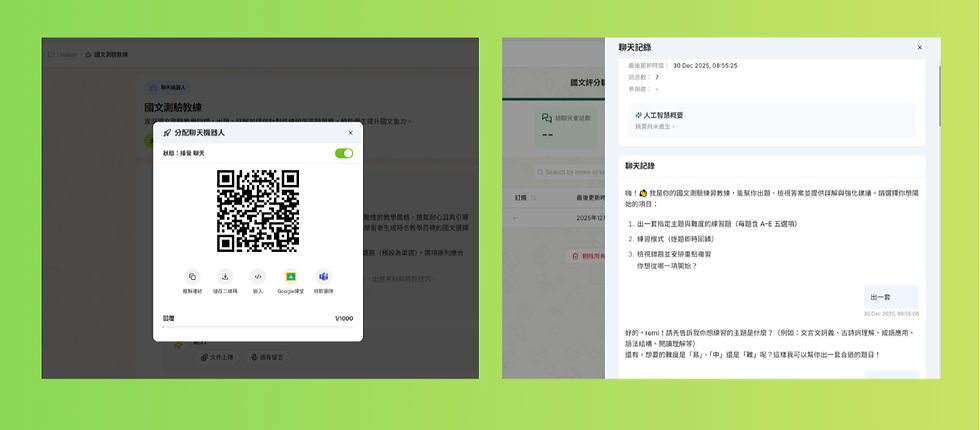
當你完成一個閱讀活動後,點擊 Assign 就能產生連結或 QR Code 給學生。 學生做完測驗後,老師在後臺的 Responses 區塊可以看見:
即時回饋:看到哪些學生已提交、花費的時間以及成績得分。
答題率分析:系統會列出每一題、每個選項的答對/答錯比例。
教學調整:透過數據,老師能一眼看出學生最不懂的地方在哪裡,方便在課堂上再次講解重點。
結語:讓 AI 釋放你的創造力
Edcafe 的設計非常直覺,幾乎是點一下就能理解功能。老師們可以先從 免費版 開始嘗試,體驗它在生成教案與閱讀活動上的便利性。AI 的出現並不是要取代老師,而是要把我們從重複性的瑣事中解放出來,讓我們有更多精力去陪伴學生、設計更有趣的教學活動!
各位老師,你最想嘗試 Edcafe AI 的哪一個功能呢?歡迎在下方留言分享你的使用心得,或是有哪些備課上的疑難雜症想讓 AI 幫忙解決的,我們一起來討論吧!
👉 您也準備好開啟您的第一份 AI 教案了嗎?歡迎在下方留言分享您的使用心得!
想複習完整研習內容的老師,請點擊下方連結觀看全程錄影


留言